
よくあるご質問
キーワードから探す
カテゴリから探す
ID:7288
作成日: 2021/10/20
メールパスワードの変更方法を教えてください。
QTnet会員専用ページ、またはWebメールからお手続きいただけます。
メールアプリをご利用の場合の注意点
メールパスワード変更後、お客さまがご利用中のメールアプリの設定を変更する必要があります。
変更方法はメールパスワード変更後の設定方法をご覧いただき、手順に沿ってお試しください。
BBIQメールパスワードがご不明な場合でも、QTnet会員専用ページで変更可能です。
1
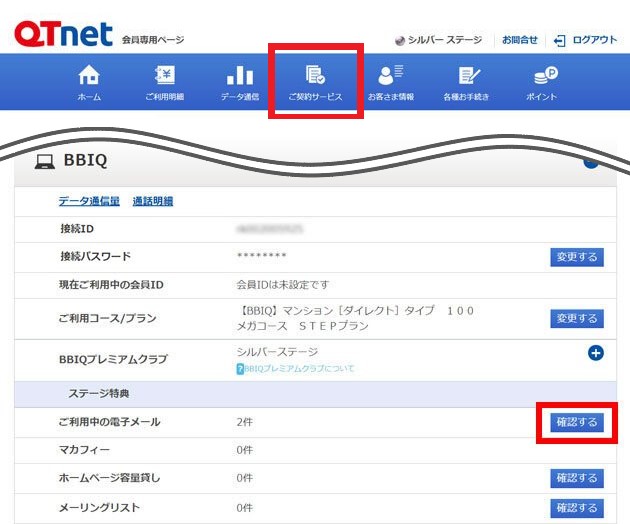
QTnet会員専用ページにログイン後、上部メニューのご契約サービス を選択し、「ご利用中の電子メール」にある確認するを選択します。
2
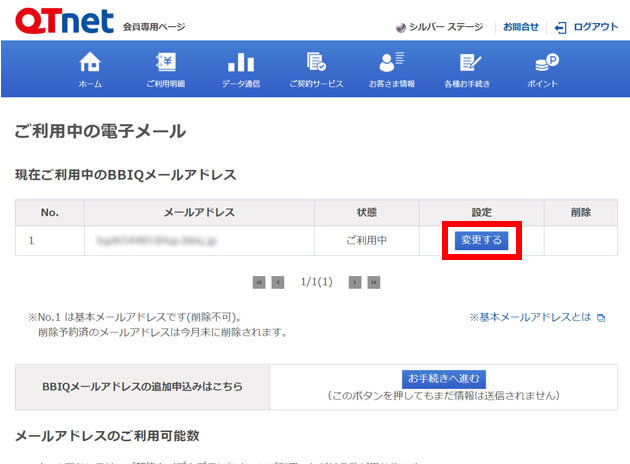
現在ご利用中のBBIQメールアドレスの一覧から、BBIQメールパスワードを変更したいBBIQメールアドレスの変更するを選択します。
3
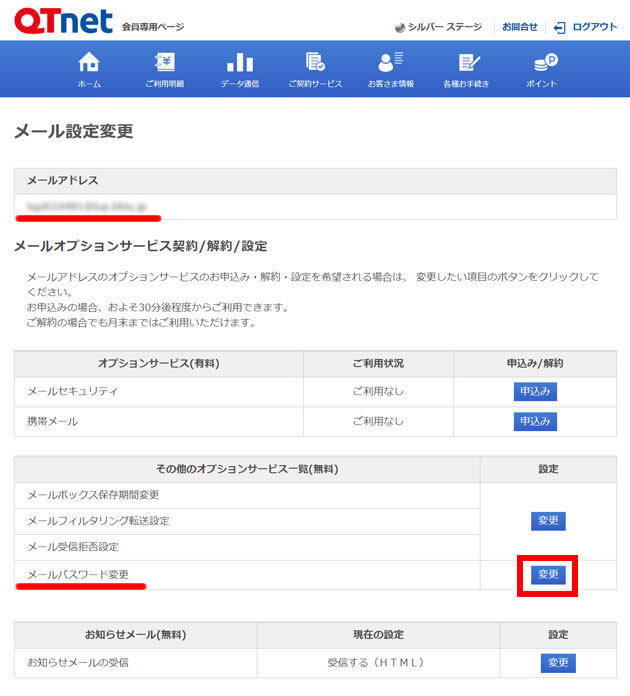
パスワードを変更するBBIQメールアドレスを確認します。
メールパスワード変更の変更を選択します。
4
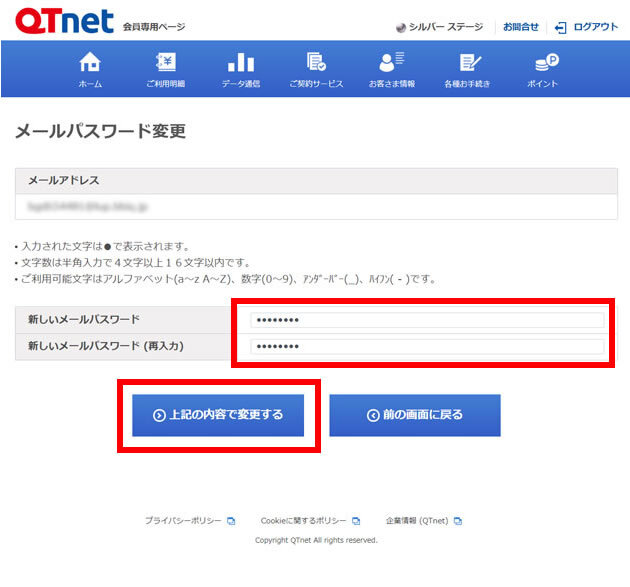
新しいメールパスワード新しいメールパスワード(再入力) を入力し、上記の内容で変更するを選択します。
- BBIQメールパスワードの文字数は4文字以上、16文字以内です。
- 使用できる文字は、いずれも半角で英文字(A~Z,a~z)と数字(0~9)と記号(_ -)です。
- アルファベットは大文字/小文字を区別します。
5
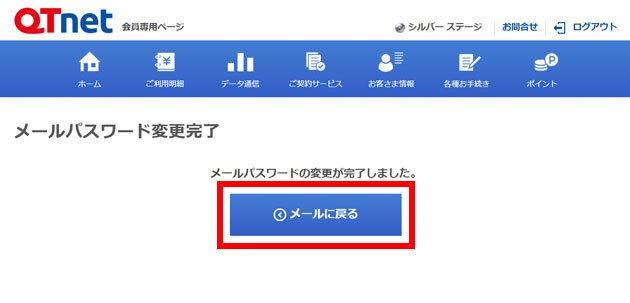
BBIQメールパスワード変更の完了です。
- パスワードの変更が反映されるまで、10~30分ほどかかります。
- メールアプリへアカウント設定済みの場合、変更反映後に設定変更をする必要があります。
変更方法はメールパスワード変更後の設定方法をご覧ください。
QTnet会員専用ページにログインができない場合も、Webメールで変更可能です。
1
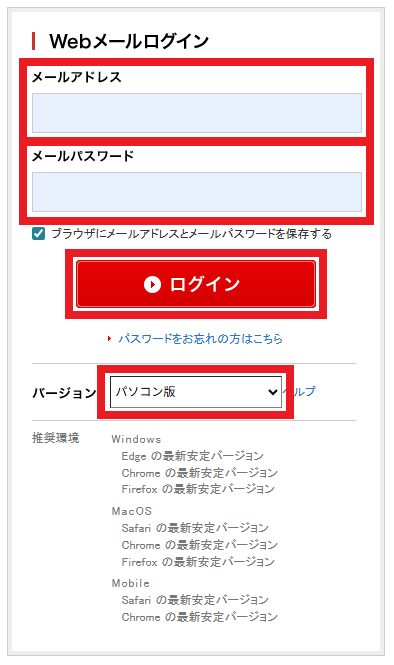
Webメールを開き、メールアドレスメールパスワード を入力し、パソコン版 を選択し、ログインします。
- メールパスワードを変更したいメールアドレスでログインします。
- スマートフォン版では設定できません。
- 2段階認証を設定済みの場合、認証方法によってログイン手順が異なります。詳しくはWebメール ログイン/ログアウトをご覧ください。
2

画面右上のメールアドレス横の▼を選択します。
3
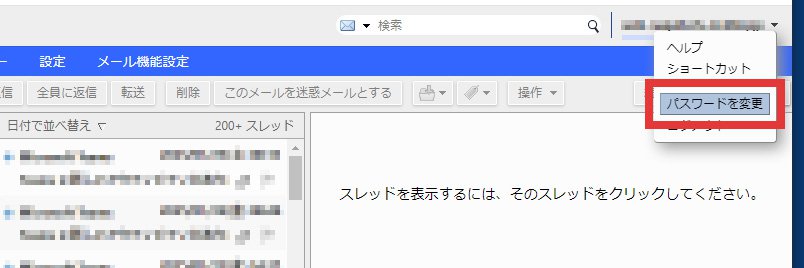
パスワードを変更を選択します。
4
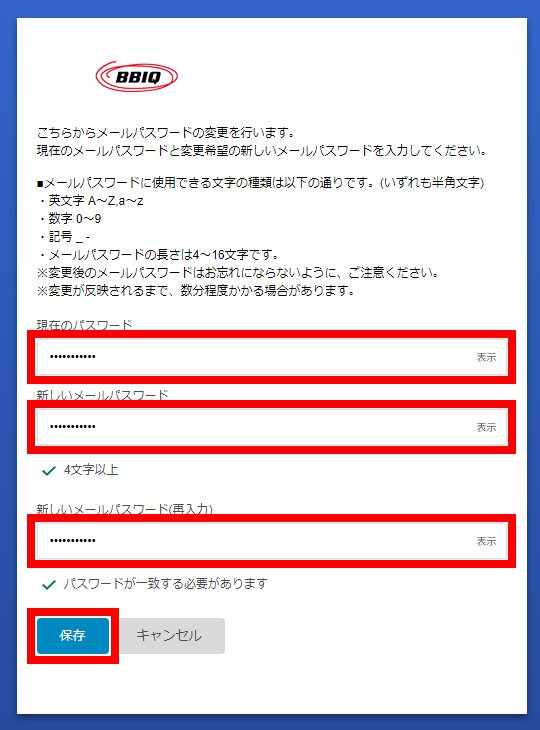
現在のパスワード新しいメールパスワード 新しいメールパスワード(再入力)を入力し、保存を選択します。
- BBIQメールパスワードの文字数は4文字以上、16文字以内です。
- 使用できる文字は、いずれも半角で英文字(A~Z,a~z)と数字(0~9)と記号(_ -)です。
- アルファベットは大文字/小文字を区別します。
5
変更方法はメールパスワード変更後の設定方法をご覧ください。
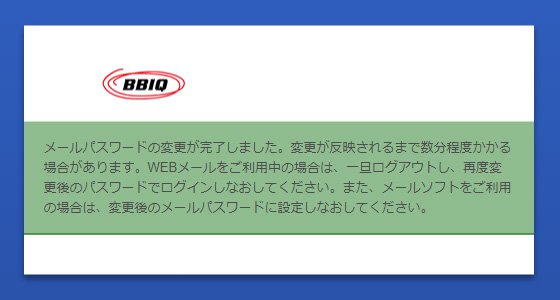
BBIQメールパスワード変更の完了です。
メールアプリへアカウント設定済みの場合、変更反映後に設定変更をする必要があります。変更方法はメールパスワード変更後の設定方法をご覧ください。
